Khi sử dụng khóa điện tử với App TTLock, điện thoại có thể kết nối với khóa bằng Bluetooth khi ở trong phạm vi gần. Tuy nhiên, nếu muốn quản lý hoặc mở khóa khi đang ở xa, những model tương thích có thể cần thêm Gateway TTLock để kết nối khóa với Internet. Bài viết dưới đây Hướng dẫn kết nối gateway điều khiển khóa từ xa bằng Wifi thiết lập Wi-Fi và kích hoạt chức năng mở khóa từ xa. Đồng thời, bạn có thể tham khảo cách sử dụng, một số lỗi thường gặp và những lưu ý quan trọng khi lựa chọn Gateway cho khóa điện tử.
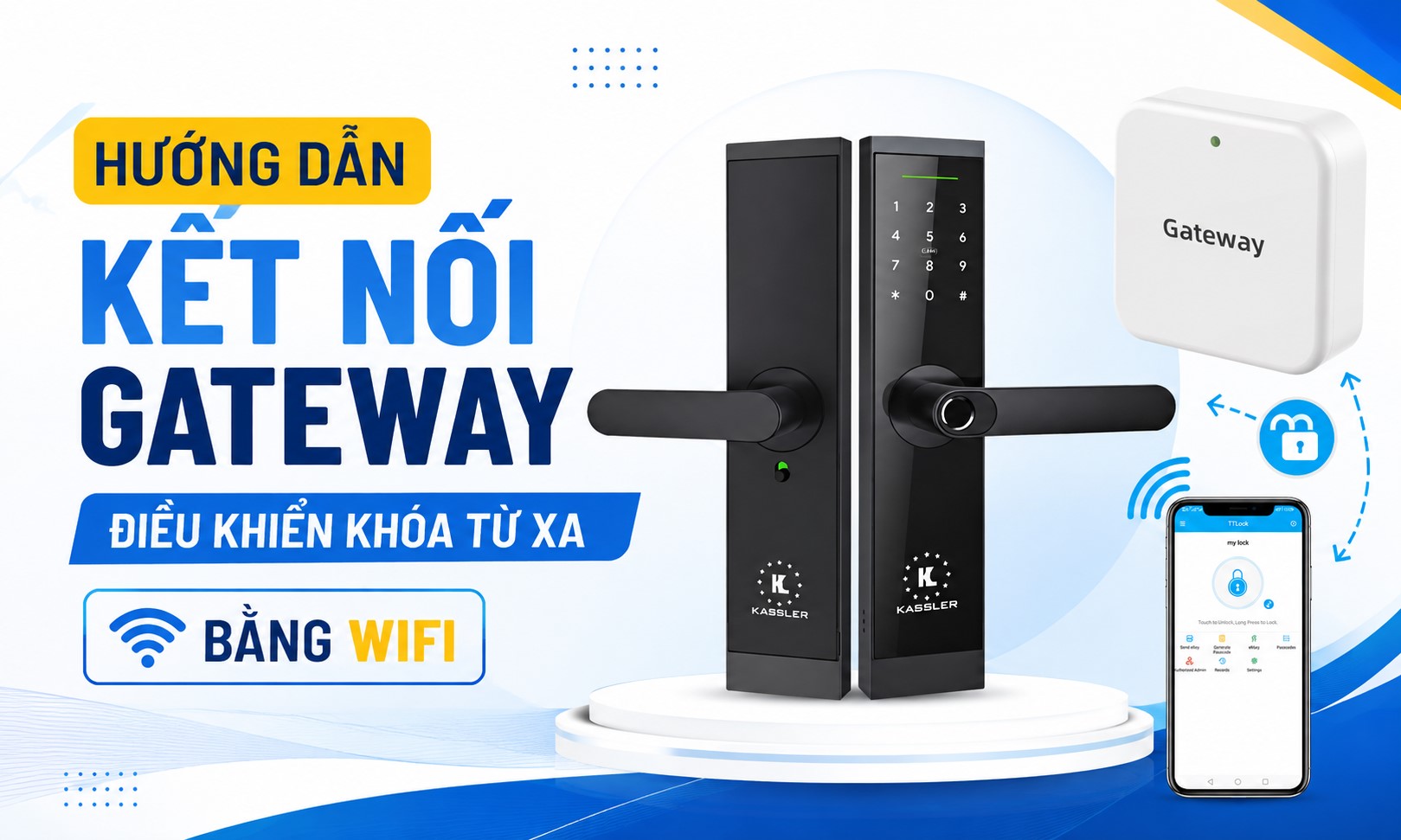
Gateway TTLock giúp mở khóa từ xa như thế nào
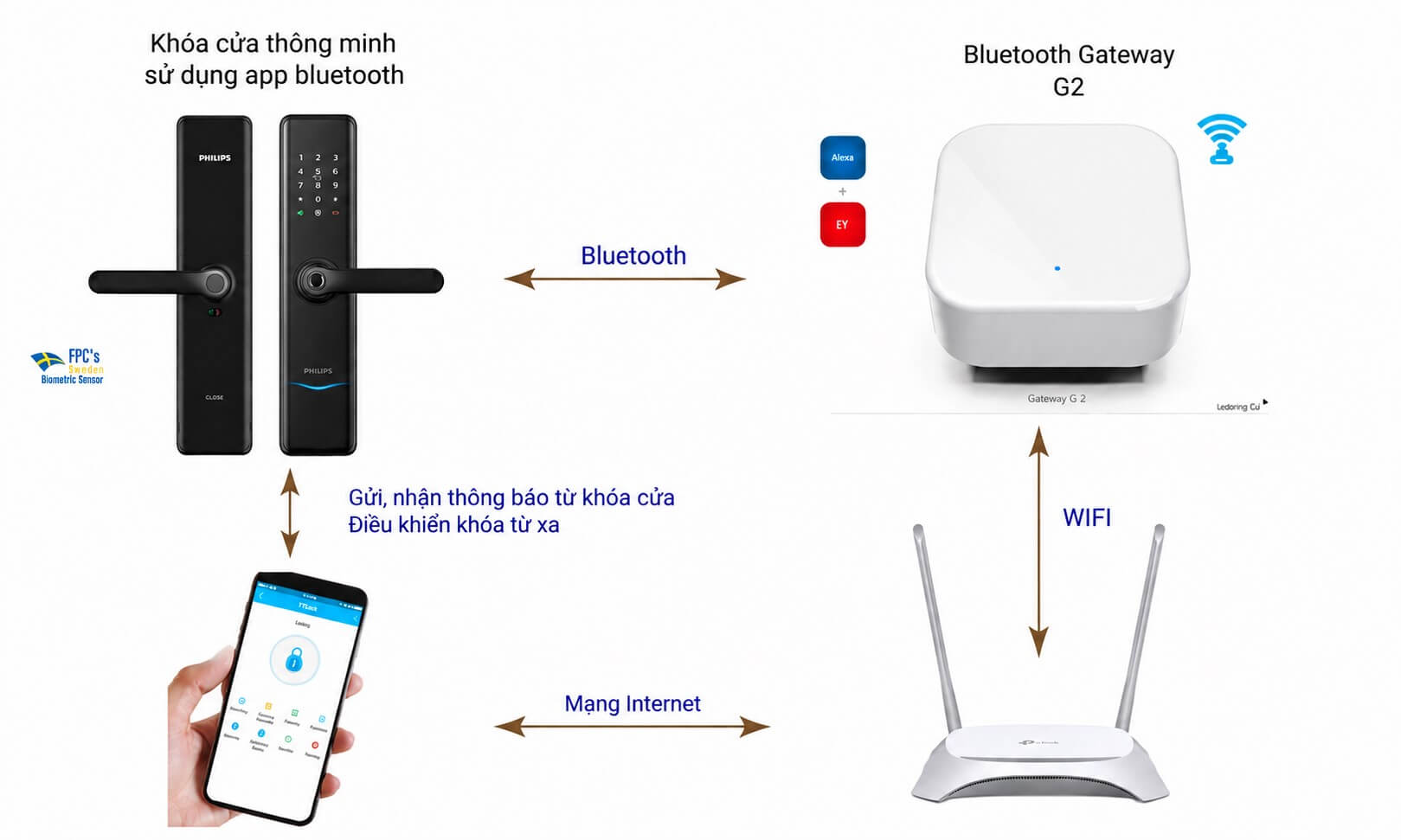
Gateway TTLock là thiết bị trung gian giúp khóa Bluetooth kết nối với Wi-Fi/Internet, từ đó hỗ trợ người dùng quản lý và mở khóa từ xa trên App TTLock nếu model khóa hỗ trợ.
Có thể hiểu đơn giản theo hai trường hợp:
Khi ở gần cửa:
Điện thoại → Bluetooth → Khóa
Điện thoại có thể giao tiếp trực tiếp với khóa bằng Bluetooth trong phạm vi kết nối.
Khi ở xa:
Điện thoại → Internet → Gateway → Bluetooth → Khóa
Lúc này, Gateway được đặt gần khóa. Điện thoại gửi lệnh qua Internet đến Gateway, sau đó Gateway sử dụng Bluetooth để giao tiếp với khóa. Như vậy, Gateway không thay thế Bluetooth của khóa mà giúp mở rộng kết nối của khóa Bluetooth ra Internet.
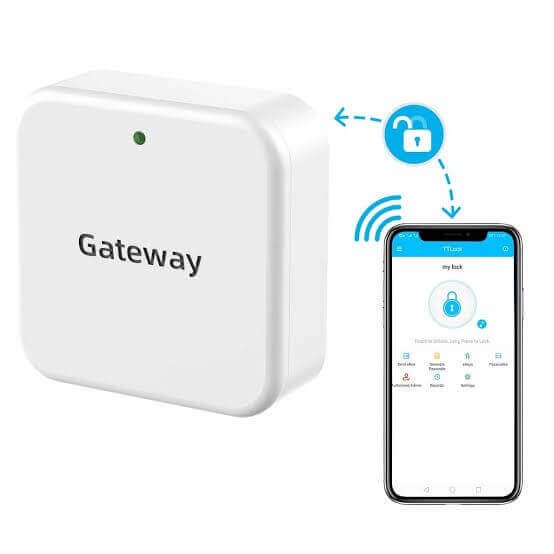
Chuẩn bị trước khi kết nối Gateway TTLock
Trước khi tiến hành cài đặt, nên chuẩn bị đầy đủ:
- Khóa điện tử sử dụng TTLock và hỗ trợ Gateway
- Gateway tương thích với hệ thống khóa
- Điện thoại đã cài đặt App TTLock
- Tài khoản TTLock đã thêm khóa cần quản lý
- Mạng Wi-Fi hoạt động ổn định
- Gateway được cấp nguồn và đặt trong phạm vi kết nối phù hợp với khóa
Đặc biệt, không nên mua Gateway chỉ vì khóa có Bluetooth. Cần kiểm tra model khóa có hỗ trợ Gateway và loại Gateway nào tương thích.
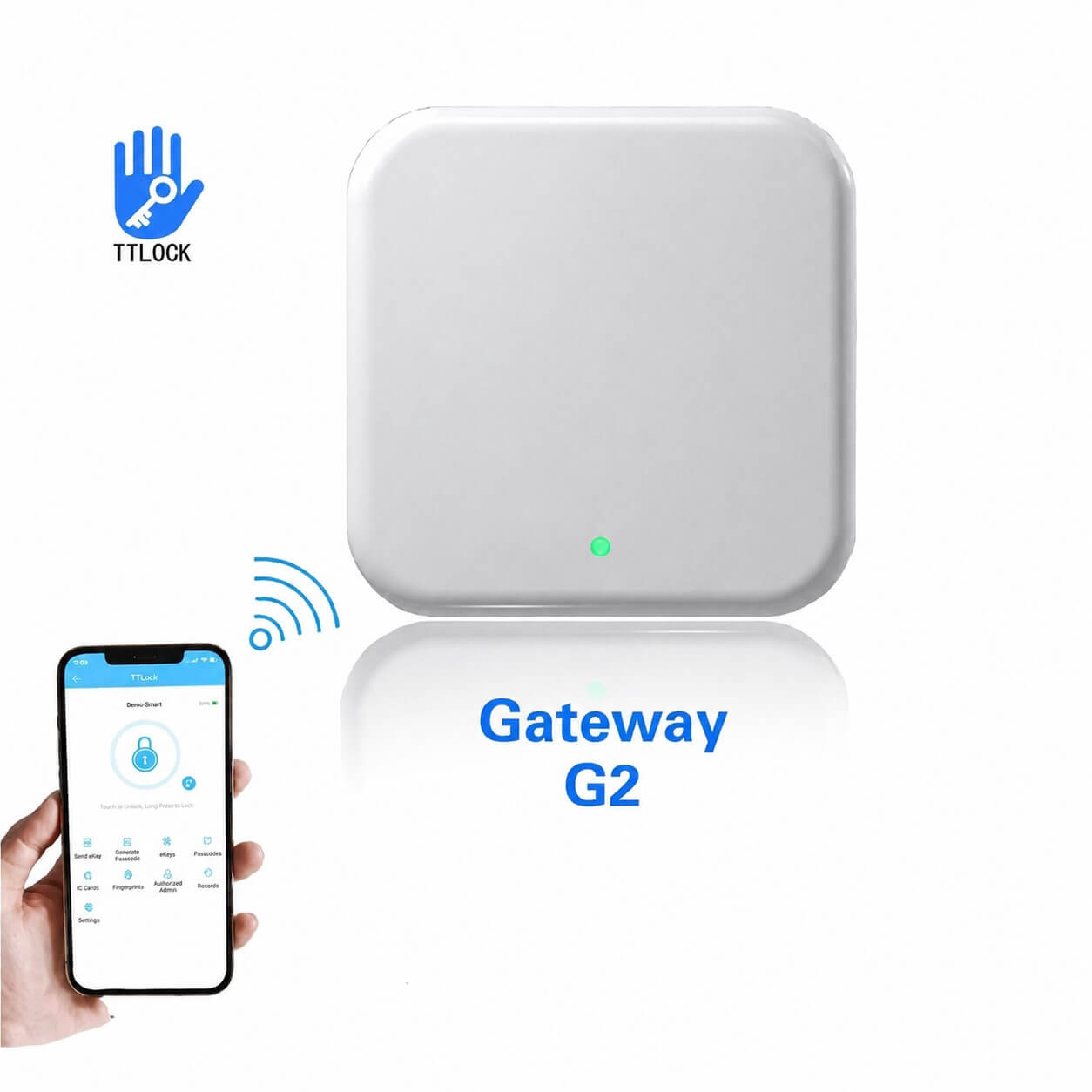
Cách kết nối Gateway với ứng dụng TTLock
Quá trình thêm Gateway vào TTLock được thực hiện trực tiếp trên ứng dụng. Trong lúc cài đặt, nên đặt điện thoại, Gateway và khóa ở vị trí gần nhau để thuận tiện ghép nối.
Bước 1: Truy cập ứng dụng TTLock
Mở TTLock trên điện thoại và đăng nhập tài khoản đang quản lý khóa. Tại giao diện chính, chọn biểu tượng ba gạch để mở danh mục quản lý.
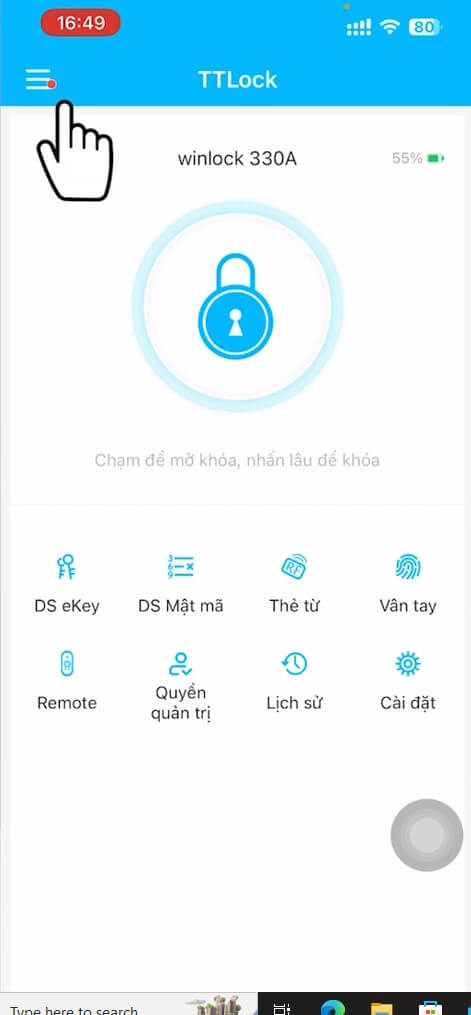
Bước 2: Chọn mục Gateway
Trong danh mục vừa mở, tìm và chọn Gateway để truy cập phần quản lý thiết bị Gateway trên TTLock.
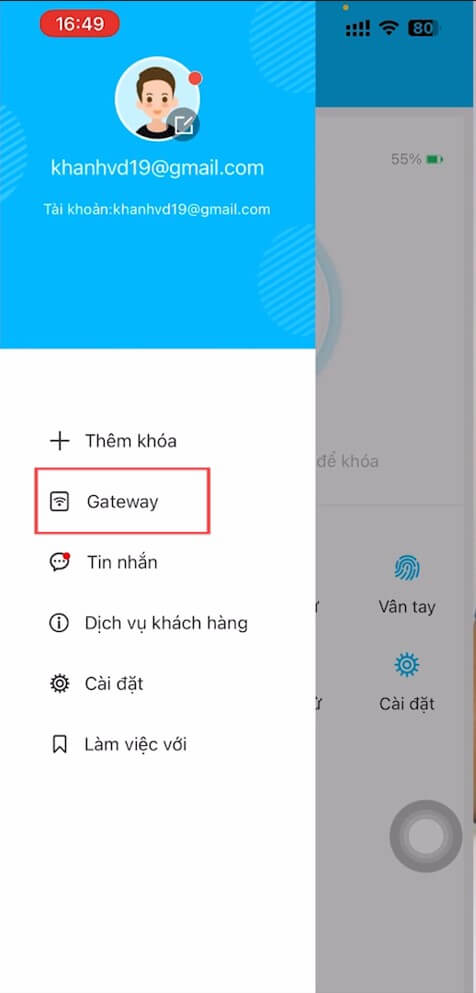
Bước 3: Thêm Gateway mới
Tại giao diện Gateway, nhấn vào biểu tượng “+” để bắt đầu thêm một thiết bị mới.
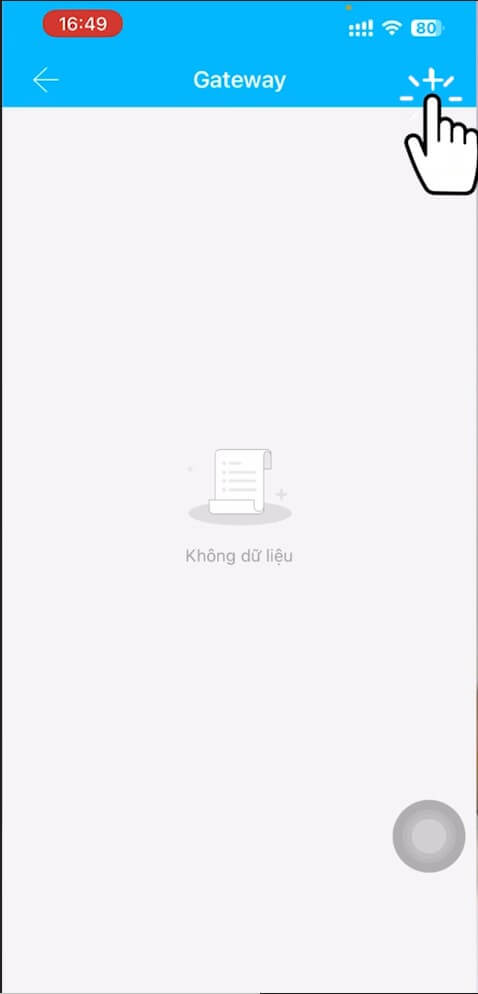
Bước 4: Chọn loại Gateway
Ứng dụng sẽ hiển thị các loại Gateway được hỗ trợ. Chọn đúng loại thiết bị Gateway mà bạn đang sử dụng. Việc lựa chọn đúng loại rất quan trọng vì mỗi Gateway có thể có phương thức kết nối và khả năng tương thích khác nhau.
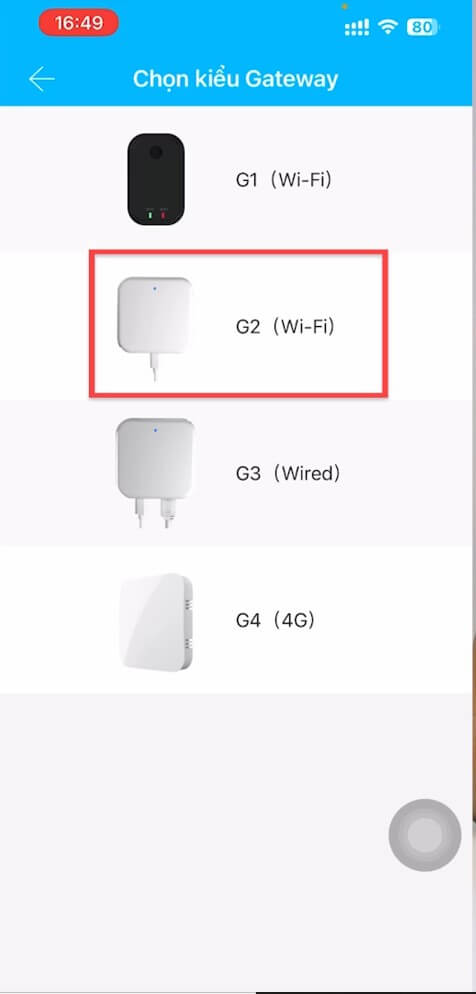
Bước 5: Đưa Gateway vào trạng thái ghép nối
Cấp nguồn cho Gateway và kiểm tra đèn tín hiệu. Theo quy trình TTLock trong tài liệu hướng dẫn bạn cung cấp, đèn Gateway cần nhấp nháy xanh và đỏ xen kẽ trước khi tiến hành kết nối. Nếu thiết bị chưa ở trạng thái này, có thể ngắt nguồn rồi cấp nguồn lại Gateway.
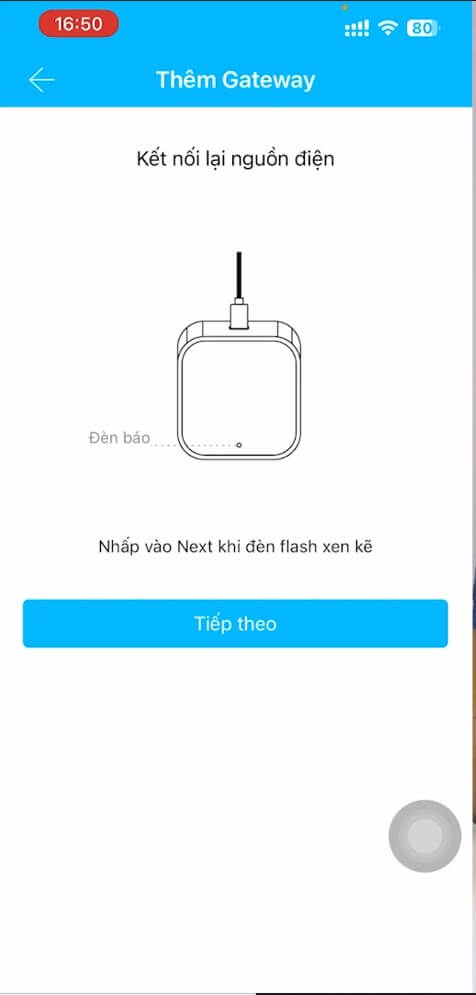
Bước 6: Thêm Gateway vào ứng dụng
Khi TTLock phát hiện Gateway, thiết bị sẽ xuất hiện trên màn hình.
Nhấn biểu tượng “+” tương ứng để tiến hành ghép nối Gateway với tài khoản.
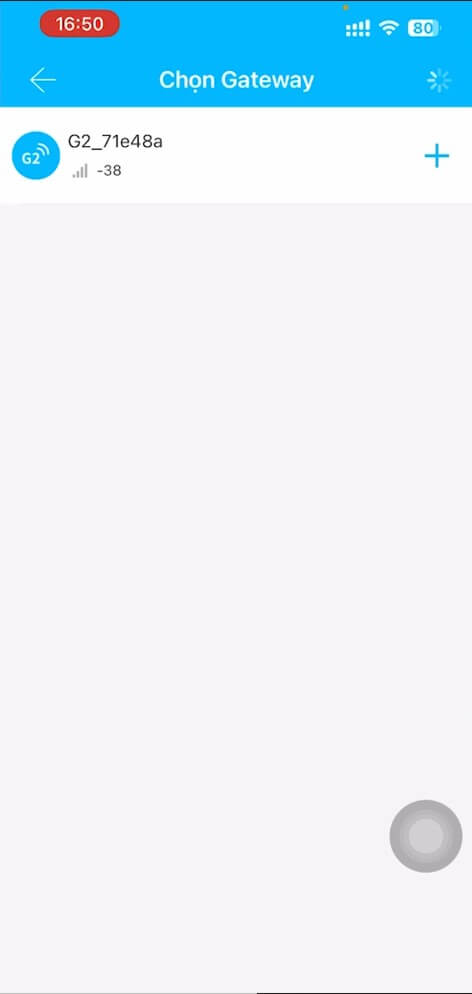
Bước 7: Kết nối Gateway với Wi-Fi
Tiếp theo, chọn mạng Wi-Fi tại nơi lắp đặt và nhập mật khẩu Wi-Fi. Kiểm tra kỹ mật khẩu trước khi xác nhận để tránh quá trình kết nối thất bại do nhập sai thông tin mạng.
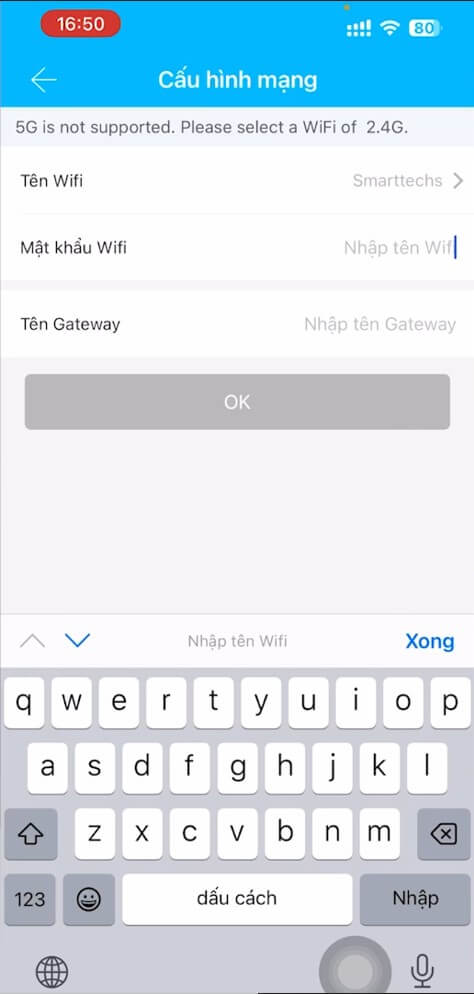
Bước 8: Chờ Gateway kết nối thành công
Sau khi nhập thông tin Wi-Fi, chờ TTLock hoàn tất quá trình thiết lập.
Khi ứng dụng hiển thị thông báo kết nối thành công, Gateway đã được thêm vào hệ thống và có thể bắt đầu giao tiếp với khóa tương thích.
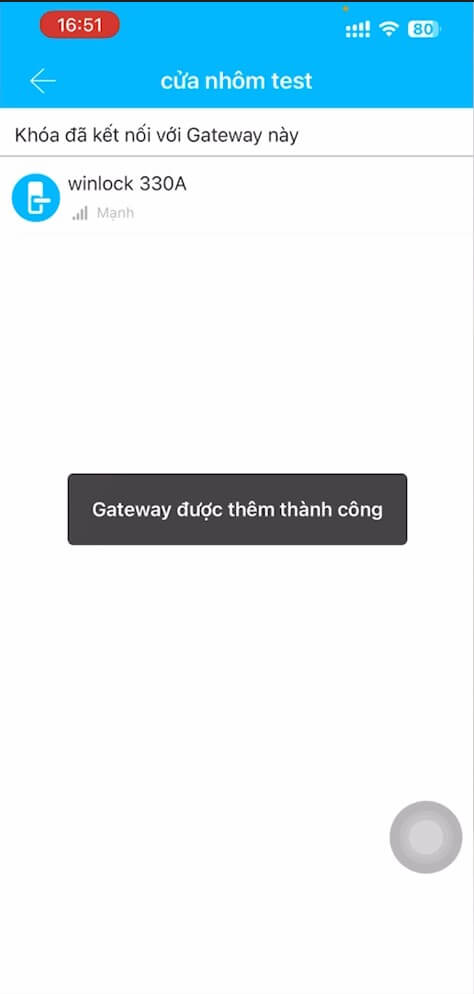
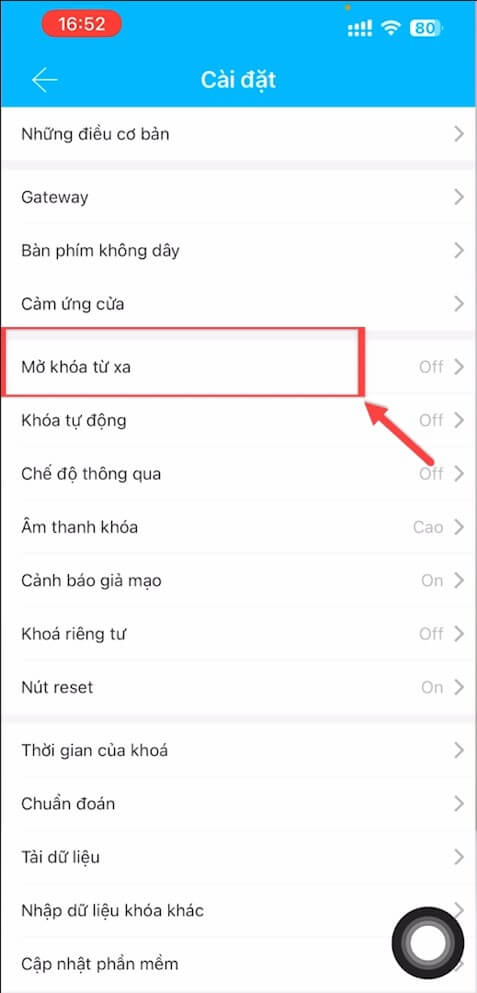
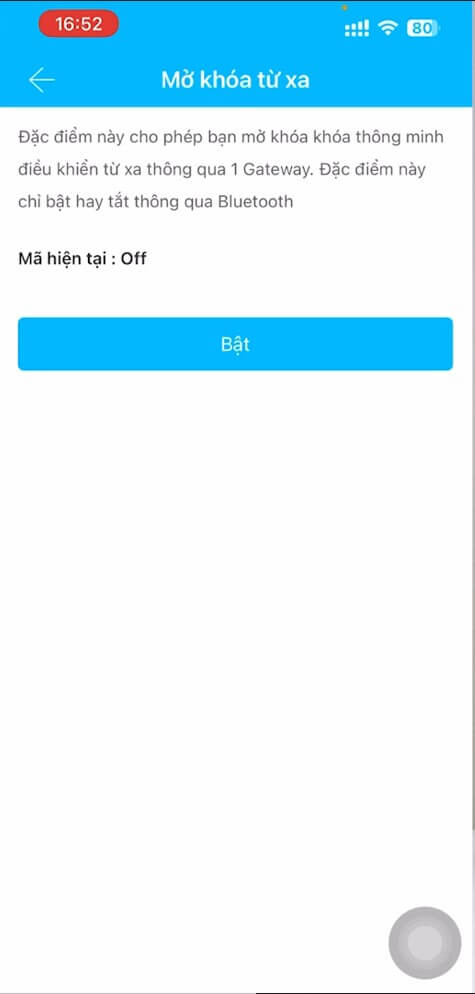
Bước 9: Kích hoạt mở khóa từ xa
Sau khi Gateway đã kết nối, vào phần cài đặt của khóa trên TTLock và thực hiện:
Cài đặt → Mở khóa từ xa → Bật
Tính năng này cần được kích hoạt trước khi thử điều khiển khóa từ xa.
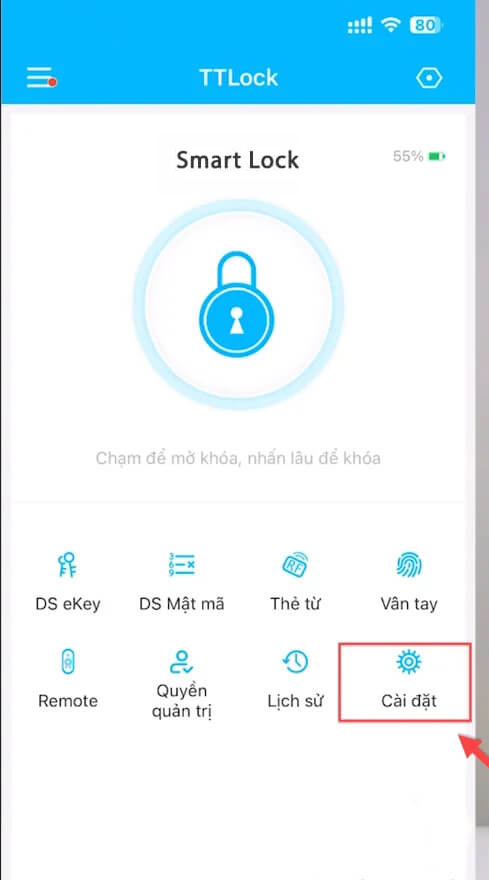
Bước 10: Kiểm tra mở khóa qua Internet
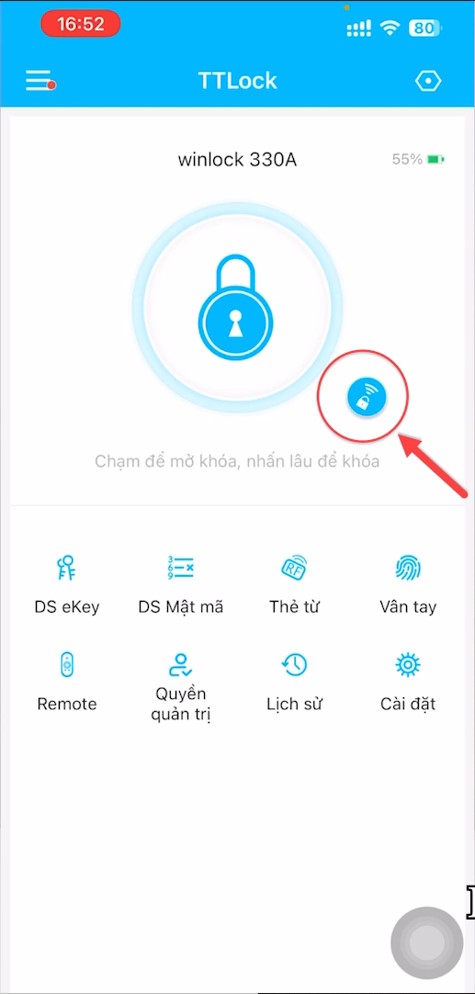
Sau khi hoàn tất, thử tắt Bluetooth trên điện thoại hoặc di chuyển ra ngoài phạm vi Bluetooth và sử dụng Internet để kiểm tra.
Nếu giao diện TTLock hiển thị chức năng mở khóa từ xa tương ứng, bạn có thể thử gửi lệnh để xác nhận Gateway và khóa đang giao tiếp bình thường.
Cách mở khóa TTLock từ xa bằng Wi-Fi hoặc 4G
Sau khi Gateway được kết nối thành công, điện thoại chỉ cần có Internet để sử dụng chức năng mở khóa từ xa trên những model TTLock hỗ trợ. Điện thoại của bạn không cần đứng cạnh khóa như khi sử dụng Bluetooth. Khi gửi lệnh trên App, dữ liệu được truyền qua Internet đến Gateway đặt tại nhà, rồi Gateway giao tiếp với khóa bằng Bluetooth.
Ví dụ, bạn đang ở công ty và muốn mở cửa cho người thân:
Điện thoại tại công ty → Internet → Gateway tại nhà → Bluetooth → Khóa
Do đó, điện thoại có thể đang sử dụng Wi-Fi, 4G hoặc 5G. Điều quan trọng là Gateway tại vị trí khóa vẫn được cấp nguồn, kết nối Internet và duy trì liên lạc ổn định với khóa.
Bluetooth và mở khóa từ xa qua Gateway khác nhau thế nào
Hai phương thức này đều liên quan đến App TTLock nhưng phạm vi sử dụng khác nhau.
| Tiêu chí | Bluetooth | Gateway |
| Điện thoại cần ở gần khóa | Có | Không |
| Khóa giao tiếp bằng Bluetooth | Có | Gateway giao tiếp Bluetooth với khóa |
| Cần Internet | Không phải mọi thao tác | Có đối với quản lý từ xa |
| Cần Gateway | Không | Có |
| Mở khóa khi đang ở xa | Không qua Bluetooth trực tiếp | Có thể nếu model hỗ trợ |
| Phù hợp | Sử dụng trực tiếp tại cửa | Quản lý khóa từ xa |
Có thể nhớ đơn giản: ở gần thì điện thoại kết nối Bluetooth với khóa; ở xa thì Gateway ở gần khóa và làm cầu nối với điện thoại qua Internet.
->> Xem thêm: Khóa cửa wifi, Khóa cửa thẻ từ
Một số lỗi thường gặp khi kết nối Gateway TTLock
Nếu đã thực hiện đúng các bước nhưng Gateway chưa hoạt động, có thể kiểm tra lần lượt những trường hợp sau.
TTLock không tìm thấy Gateway
Kiểm tra Gateway đã được cấp nguồn và đưa về đúng trạng thái ghép nối hay chưa. Đồng thời nên đặt điện thoại gần thiết bị trong quá trình cài đặt. Nếu cần, có thể ngắt nguồn Gateway rồi cấp nguồn lại trước khi thử ghép nối lần nữa.
Gateway không kết nối được Wi-Fi
Kiểm tra lại tên mạng và mật khẩu Wi-Fi đã nhập. Đồng thời cần đảm bảo tín hiệu Wi-Fi tại vị trí đặt Gateway đủ ổn định. Một số Gateway có yêu cầu riêng về băng tần Wi-Fi, vì vậy nên kiểm tra thông số của model đang sử dụng.
Gateway đã kết nối nhưng không điều khiển được khóa
Trường hợp này cần kiểm tra:
- Khóa có hỗ trợ Gateway đang sử dụng hay không
- Gateway có nằm trong phạm vi Bluetooth của khóa không
- Gateway còn kết nối Internet không
- Khóa đã được thêm đúng vào tài khoản chưa
- Chức năng mở khóa từ xa đã được bật chưa
Đổi Wi-Fi khiến Gateway mất kết nối
Nếu thay Router, đổi tên Wi-Fi hoặc thay mật khẩu mạng, Gateway có thể không còn truy cập được Internet. Khi đó cần cấu hình lại kết nối mạng của Gateway theo hướng dẫn của thiết bị.
Một số dòng khóa điện tử thông minh hiện nay
Bên cạnh việc bổ sung Gateway cho khóa đang sử dụng, nếu có nhu cầu lắp khóa mới, người dùng có thể lựa chọn model theo loại cửa, kiểu thiết kế, phương thức mở khóa và nhu cầu quản lý từ xa.
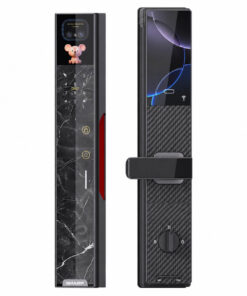
Khóa cửa điện tử thông minh SHARP R8-FV | Bảo hành 3 năm
 Liên hệ Zalo để nhận giá tốt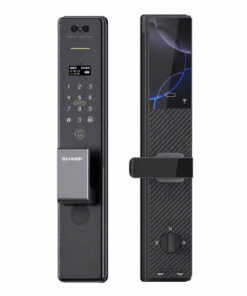
Khóa cửa vân tay điện tử SHARP R3 FV
Liên hệ Zalo để nhận giá tốt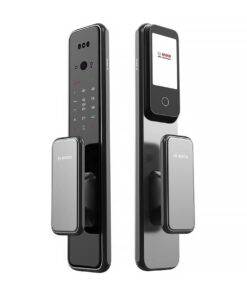
Khóa cửa vân tay tự động Bosch EL600VF EU Face ID
Liên hệ Zalo để nhận giá tốt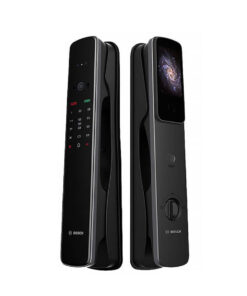
Khóa cửa vân tay tự động Bosch EL800VF EU Face ID
Liên hệ Zalo để nhận giá tốt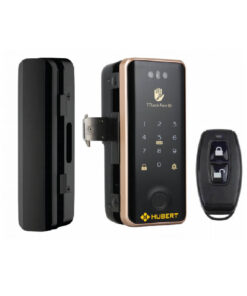
Khoá điện tử cửa kính Hubert CK79F Black
Liên hệ Zalo để nhận giá tốt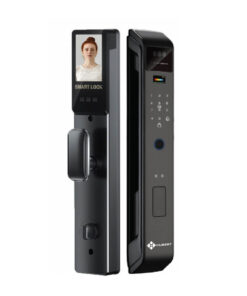
Khoá vân tay cửa gỗ Face ID Hubert HB CG26F
Liên hệ Zalo để nhận giá tốt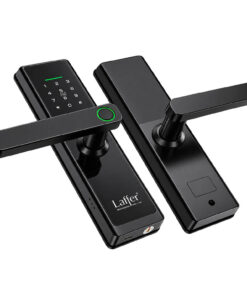
Khóa vân tay cửa gỗ Laffer LX05
Liên hệ Zalo để nhận giá tốt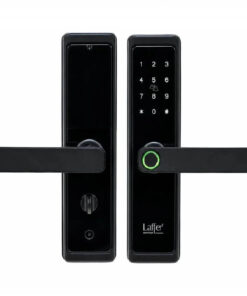
Khóa vân tay cửa gỗ Laffer LX07
Liên hệ Zalo để nhận giá tốtSmart Lock cung cấp khóa điện tử và Gateway
Smart Lock là địa chỉ chuyên cung cấp khóa điện tử chính hãng và thiết bị Gateway đi kèm, phù hợp cả với khách hàng đang lắp khóa mới lẫn người đã có khóa Bluetooth và muốn bổ sung khả năng quản lý từ xa. Với khóa đã có sẵn, khách hàng có thể cung cấp tên model hoặc hình ảnh sản phẩm để được hỗ trợ kiểm tra khả năng tương thích trước khi mua Gateway, hạn chế tình trạng mua sai thiết bị hoặc không sử dụng được chức năng mong muốn.
Smart Lock hỗ trợ:
- Cung cấp Gateway cho khóa điện tử
- Đa dạng khóa điện tử chính hãng từ nhiều thương hiệu
- Kiểm tra khóa có hỗ trợ Gateway hay không
- Tư vấn Gateway phù hợp với từng model
- Hỗ trợ kết nối Bluetooth, Gateway, Wi-Fi và App
- Cài đặt chức năng quản lý và mở khóa từ xa
- Khảo sát, tư vấn và lắp khóa tận nơi
- Hướng dẫn cài đặt và sử dụng sau khi bàn giao
- Bảo hành lên đến 3 năm
- Hỗ trợ kỹ thuật 24/7
Liên hệ Smart Lock qua Hotline/Zalo 0932 684 339 nếu bạn đang cần mua Gateway, lắp khóa điện tử hoặc chưa biết thiết bị hiện tại có hỗ trợ mở khóa từ xa hay không.
Kết nối Gateway TTLock là giải pháp giúp mở rộng khả năng của khóa Bluetooth ra Internet. Sau khi Gateway được ghép nối với TTLock và kết nối Wi-Fi, người dùng có thể sử dụng các chức năng quản lý từ xa mà model khóa hỗ trợ ngay cả khi không đứng gần cửa. Nếu gặp khó khăn khi kết nối hoặc chưa biết khóa đang sử dụng có tương thích Gateway hay không, hãy liên hệ Smart để được tư vấn thiết bị, hỗ trợ cài đặt và hướng dẫn sử dụng.
- Mua bán Lắp đặt khóa cửa vân tay điện tử Rạch Giá giá tốt
- Top Những Mẫu Khóa Điện Tử Cửa Gỗ Công Nghiệp Đáng Mua Nhất
- Các dòng Series khóa Bosch phổ biến trên thị trường hiện nay
- Khoá cửa điều khiển từ xa bằng điện thoại nên mua không
- Top mẫu khóa cửa kính cường lực không cần khoan tốt nhất hiện nay